Ce TP est la continuité du TP précédent : nous allons chercher à
- Evaluer de manière précise le temps de calcul de la fonction Exponentielle
- Tracer le suivi du programme
- Générer une documentation
1. Paramétrage des options d'Eclipse
L'environnement de développement d'Eclipse peut être pesronnalisé.
Exemple : pour afficher les numeros de ligne du programme, aller dans le menu
"Window / Préférence" et ouvrir les noeuds "Workbench" puis "Editors"
Cliquer sur "TextEditor", et cocher la case "Show line numbers"
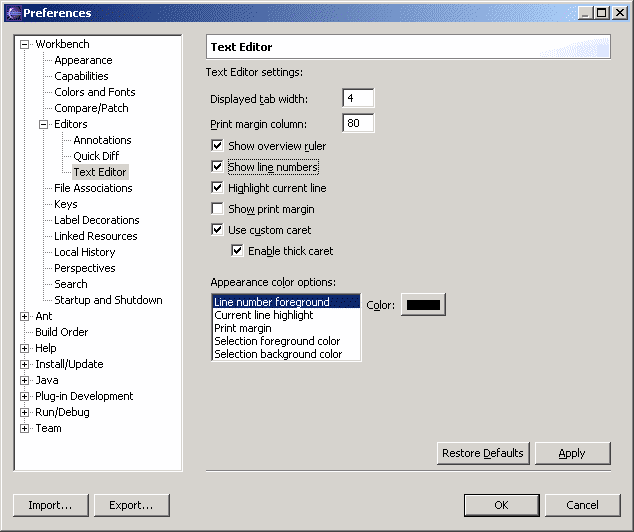
Profitez-en pour explorer les différentes possibiltés de personnalisation qui vous sont offertes.
2. Evaluation du temps de calcul de la fonction Exponentielle
Reprendre la classe Exponentielle du TP n°1. Pour évaluer le temps de calcul de chaque algorithme, on va mémoriser les heures d'entrée et de sortie de chaque fonction et les soustraire pour obtenir la durée d'exécution.
Il existe en java une classe Date permettant de manipuler des instants et des durées.
2.1 Classe Date - Utilisation de la documentation Java
La documentation " officielle " de Java est disponible sur le site de Sun à l'adresse
Parmi cette documentation, on trouve l'ensemble des classes disponibles à l'adresse
Cette documentation se trouve aussi dupliquée sur un serveur sur le réseau local du Laboratoire :
Parcourez cette liste à la recherche de la classe Date et regardez l'ensemble des fonctionnalités de cette classe.
Notez que la classe Date se trouve dans le packetage java.util que vous devrez importer avec l'instruction
au début de votre programme pour pouvoir l'utiliser.
2.2 Instanciation et utilisation d'objet de la classe Date
Dans la classe Exponentielle, déclarez et instanciez de manière judicieuse des objets de la classe Date de manière à évaluer le temps de calcul de vos 2 fonctions exponentielle.
Noter que la précision au millième de seconde de la classe Date n'est pas suffisante pour obtenir un résultat significatif sur un seul calcul. Placer le calcul de chaque fonction exponentielle dans une boucle dont le nombre d'itérations est demandé au départ. Tester le programme de nombreuses fois, avec un nombre d'itérations variable (plusieurs centaines de milliers d'itérations sont nécessaires pour obtenir un résultat significatif.
3. Tracer le fonctionnement du programme
Eclipse permet de suivre l'exécution d'un programme grâce à un " débuggeur " avancé. Pour passer dans ce mode, choisissez dans le menu " Window / Open Perspective Debug "
Découvrez cet environnement.
Dans la fenetre où se trouve le source de la classe Exponentielle.java, cliquer au début de la première ligne de la fonction puissance, de manière à faire apparaître un point d'arret

Lancer ensuite votre programme en cliquant sur l'icone représentant un insecte, de manière à lancer le mode "debugger". Observez le changement dans la fenêtre " debug "
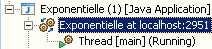
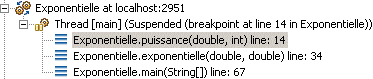
Dans la fenêtre " console ", Entrer les paramètres que demande le programme au début. Puis le programme s'exécute jusqu'au point d'arrêt. Observez le contenu de la fenêtre Debug . Pourquoi y a-t-il désormais 3 lignes, à quoi correspondent-elles ?
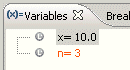
Observez le contenu de la fenêtre " Variables ". Examiner comment il est possible de changer l'affectation d'une variable (ceci n'est pas forcément conseillé)
Etudiez les boutons permettants de reprendre l'exécution du programme, en les testant successivement.
Retournez dans votre code, et faites un clic-droit sur le point d'arrêt pour deamander d'éditer ses propriétés (Breakpoint Properties)
Cocher " Enable Condition " et taper une condition qui permette l'arrêt du programme seulement lors du calcul des puissances de 3. Validez puis relancez l'exécution pour vérifier que le debugger arrête le programme à chaque calcul d'une puissance de 3.
4. Documentation de votre programme
Afficher voter porjet sous la forme d'une " Perspective Java "
Menu " Window / Open Perspective / Java "
Ajouter des commentaires à votre programme.
Rappel :
// pour des commentaires sur une seule ligne
/* pour des commentaires sur plusieurs lignes
/** pour des commentaires qui seront repris dans la documentation
Aller ensuite dans le menu File / Export / Javadoc / Next
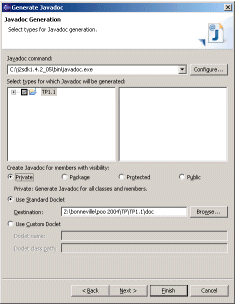
Indiquer le chemin du programme javadoc.exe (en général C:\JAVA\BIN\)
Constater depuis le " Package Explorer " d'Eclipse qu'une documentation au format HTML a été générée.